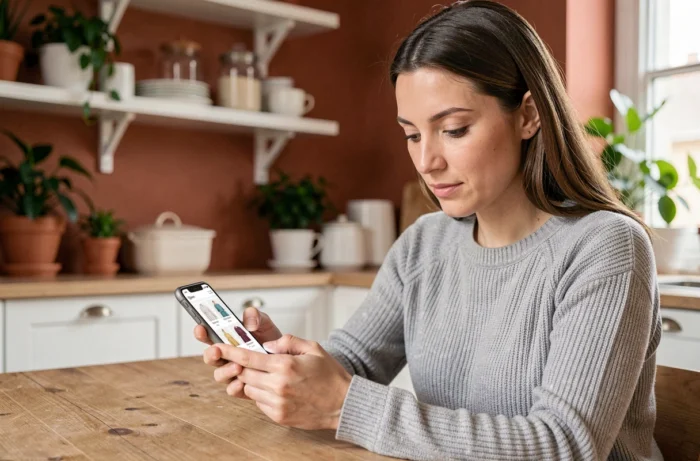
Você está em turnê, em uma pausa entre duas distribuições, e a campanha de dotação acaba de abrir. Sem um computador à mão, apenas seu telefone. Essa é exatamente a situação que a plataforma Meu Espaço Vestuário dos Correios cobre, desde que você conheça alguns ajustes que evitam perder tempo em uma tela reduzida.
Atalho na tela inicial: transformar o navegador em um falso aplicativo
Meu Espaço Vestuário não existe na App Store nem no Google Play. Acessamos pelo navegador do smartphone (Safari, Chrome, Firefox) digitando o endereço meuespacovestuario.laposte.fr. A interface se adapta ao tamanho da tela graças a um design responsivo.
O problema concreto: sem um aplicativo nativo, nenhuma notificação push o alerta quando a campanha de dotação abre ou se encerra. A solução é criar um atalho diretamente na tela inicial do telefone.
- No Safari (iPhone): abra a página, toque no ícone de compartilhamento e selecione “Na tela de início”. O atalho aparece como um aplicativo comum.
- No Chrome (Android): menu de três pontos no canto superior direito, depois “Adicionar à tela de início”. O navegador oferece renomear o atalho.
- No Firefox: mesma lógica pelo menu, opção “Instalar” ou “Adicionar à tela de início” dependendo da versão.
Esse atalho abre diretamente a página de login sem passar pela barra de endereço. Ganhamos alguns segundos a cada acesso e, principalmente, não esquecemos a URL. Para aqueles que desejam ir mais longe e pedir roupas dos Correios pelo celular de forma autônoma, o atalho é o primeiro passo a não ser negligenciado.
Não se esqueça de programar um lembrete no seu calendário alguns dias antes do encerramento da campanha. É a única maneira confiável de compensar a ausência de notificações.
Conexão móvel com identificador RH: o que bloqueia e como desbloquear
A conexão utiliza seu identificador RH dos Correios, não um endereço de e-mail pessoal. Esse é um ponto que frequentemente causa problemas no celular, porque tendemos a deixar o navegador preencher automaticamente com outra conta.
Desative o preenchimento automático do navegador para o campo de identificador se você perceber que um login incorreto está sendo preenchido automaticamente. No Chrome, vá em Configurações > Senhas > Preenchimento automático e exclua a entrada errada.
Senha esquecida ou conta bloqueada
A plataforma oferece uma função de redefinição de senha. Se não funcionar (link expirado, e-mail não recebido), o recurso é o suporte RH da sua instituição. Os retornos variam nesse ponto: alguns agentes conseguem desbloqueio em algumas horas, outros esperam vários dias dependendo da carga do serviço.
Um reflexo útil: após cada redefinição, salve a nova senha no gerenciador integrado do seu telefone. Isso evita ter que repetir o procedimento a cada campanha.
Catálogo móvel e escolha de tamanho: filtrar sem errar
O catálogo exibe todos os artigos aos quais você tem direito de acordo com seu perfil, sua função e sua dotação. Em uma tela de smartphone, a navegação pode se tornar tediosa se não filtrarmos desde o início.
Comece selecionando sua profissão e seu perfil nos filtros disponíveis. O catálogo então se reduz apenas aos artigos que correspondem aos seus direitos, evitando percorrer dezenas de referências desnecessárias.
Guia de tamanhos em tela pequena
O guia de tamanhos pode ser consultado diretamente na ficha do artigo. No celular, ele aparece em uma janela sobreposta que pode ser ampliada com um gesto de pinça. Em caso de dúvida entre dois tamanhos, prefira o tamanho maior. Uma roupa profissional levemente folgada ainda é usável, uma roupa muito apertada acaba no fundo do armário.
Para os artigos sujeitos a normas EPI (roupas de alta visibilidade, calçados de segurança), a ficha menciona as referências normativas aplicáveis. Verifique se o artigo corresponde bem ao seu ambiente de trabalho antes de validar.
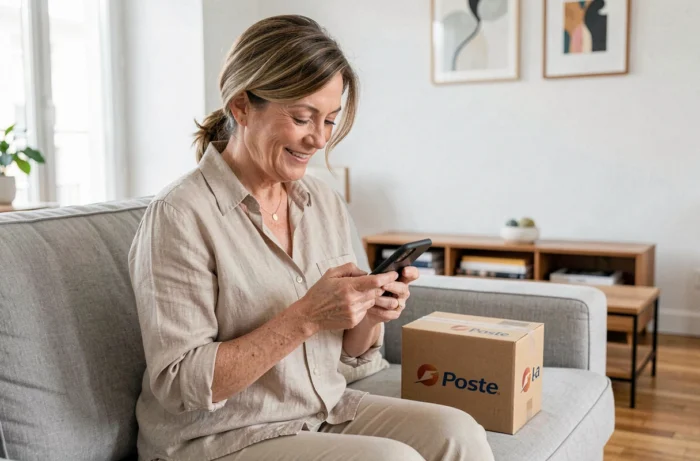
Validação de pedido no smartphone: os erros que custam pontos
O sistema funciona com um saldo de pontos atribuído por campanha. Cada artigo consome uma parte desse saldo. Um erro de tamanho ou variante (cor, corte) desperdiça pontos que não são facilmente recuperáveis.
Antes de validar, verifique sistematicamente esses elementos na tela de resumo:
- O tamanho e o corte selecionados (os menus suspensos no celular se fecham rapidamente, podemos validar uma opção errada sem perceber)
- O local de entrega, que deve corresponder ao seu local de trabalho
- O saldo de pontos restantes após a adição ao carrinho, para não bloquear um pedido posterior
- A variante exata do artigo (alguns modelos existem nas versões de verão e inverno)
Consulte a aba “meus pedidos” após a validação para confirmar que o pedido foi registrado corretamente. Se o status permitir, um cancelamento ou modificação ainda é possível em um curto período. Além disso, é necessário entrar em contato com o suporte.
Conservar uma prova de pedido
Faça uma captura de tela do resumo do pedido com o número atribuído. Esse número é seu único recurso em caso de disputa sobre a entrega ou sobre um artigo não conforme.
Segurança do acesso móvel: verifique a URL antes de inserir seus identificadores
No celular, as tentativas de phishing visam regularmente os portais profissionais. Verifique se a URL começa com https e contém laposte.fr antes de inserir seu identificador. Um link recebido por SMS ou e-mail que redireciona para um domínio diferente deve ser sinalizado ao seu serviço de TI.
Evite se conectar a partir de uma rede Wi-Fi pública não segura. A conexão 4G ou 5G do seu plano móvel oferece um nível de segurança superior para esse tipo de acesso profissional.
Ao receber as roupas, experimente cada artigo mantendo as etiquetas. Se o tamanho não for adequado, você terá todos os elementos para relatar o problema rapidamente e solicitar uma troca pela plataforma.