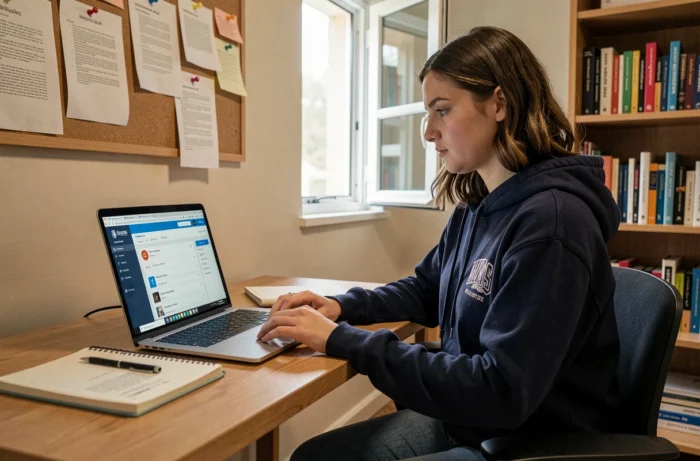
Erster Login bei MyNeomaAgora, und man landet auf einer klassischen Microsoft-Login-Seite. Kein integriertes Tutorial, keine geführte Tour. Für einen neuen NEOMA-Studenten sieht die Plattform wie ein gewöhnliches SharePoint aus, was in den ersten Wochen ziemlich verwirrend ist. Dieser Leitfaden behandelt die konkreten Punkte, die man beherrschen sollte, um keine Zeit im Studentenbereich MyNeomaAgora zu verlieren.
MyNeomaAgora und Microsoft 365: die Architektur verstehen, bevor man navigiert
MyNeomaAgora ist keine intern entwickelte Software von NEOMA. Es ist eine Zusammenstellung von Microsoft 365-Bausteinen: SharePoint Online für das Portal, Teams für die Kommunikation, Outlook für E-Mail und Kalender. Diese Architektur hat direkte Auswirkungen auf die tägliche Nutzung.
Wenn man ein offizielles Dokument (Studienordnung, Bescheinigung, Stundenplan) sucht, findet man es in der Regel über das SharePoint-Portal. Für die Zusammenarbeit an einem Gruppenprojekt oder den Austausch mit einem Professor findet das jedoch in Teams statt, nicht auf der Startseite von MyNeomaAgora.
Der Reflex, den man gleich zu Beginn entwickeln sollte: herausfinden, welches Tool welchem Bedarf entspricht. Das Portal zentralisiert Dokumente und administrative Ankündigungen. Teams verwaltet die Echtzeitkommunikation. Outlook holt automatisch die Benachrichtigungen und den akademischen Kalender ab. Man kann MyNeomaAgora für Studenten von jedem Browser mit seinen NEOMA-Zugangsdaten aufrufen, aber man sollte im Hinterkopf behalten, dass einige Aktionen den Wechsel zur entsprechenden Microsoft-Anwendung erfordern.

NEOMA-Passwort: die Rücksetzung, die neue Studenten in die Falle lockt
Das ist das häufigste Problem zu Beginn des Semesters. Ein gesperrter Student versucht, sein Passwort über die klassische Microsoft-Seite (account.microsoft.com) zurückzusetzen. Ergebnis: Es funktioniert nicht für MyNeomaAgora.
Die Rücksetzung muss zwingend über das spezielle NEOMA-Portal erfolgen, das von der Anmeldeseite von MyNeomaAgora aus zugänglich ist. Der Rücksetzlink leitet zu account.neoma-bs.fr weiter, nicht zu den öffentlichen Microsoft-Servern. Die beiden zu verwechseln bedeutet, sich im Kreis zu drehen, ohne jemals wieder Zugang zu erhalten.
Wenn das Rücksetzportal nicht reagiert oder das Konto nach mehreren Versuchen weiterhin gesperrt bleibt, bleibt das Servicezentrum der IT-Abteilung von NEOMA der einzige kompetente Ansprechpartner. Die Rückmeldungen variieren hinsichtlich der Antwortzeiten je nach Jahreszeit, aber zu Beginn des Semesters ist es besser, im Voraus zu planen und seinen Zugang mehrere Tage vor Beginn der Kurse zu testen.
Überprüfungen vor dem ersten Tag
- Mindestens eine Woche vor dem Semesterbeginn in MyNeomaAgora einloggen, um zu überprüfen, ob das Konto funktioniert und das Passwort aktiv ist.
- Outlook (mobile oder Desktop-Anwendung) mit der NEOMA-Adresse einrichten, um die Benachrichtigungen des akademischen Kalenders in Echtzeit zu erhalten.
- Den Teams-Kanälen beitreten, die mit dem eigenen Programm verbunden sind: Sie erscheinen automatisch, sobald das Konto aktiviert ist, aber ihre Anzeige kann einige Stunden dauern.
Akademischer Kalender synchronisiert in Outlook: was sich konkret ändert
Der NEOMA-Kalender lebt nicht nur im Portal. Er synchronisiert sich automatisch im Outlook-Kalender jedes Studenten über die Microsoft 365-Integration. Die Unterrichtszeiten, die Anmeldetermine für Prüfungen und die Einladungen erscheinen direkt in der Anwendung, ohne zusätzliche Manipulation.
In der Praxis bedeutet das, dass man nicht jeden Morgen zu MyNeomaAgora zurückkehren muss, um seinen Stundenplan zu überprüfen. Ein Blick auf Outlook genügt. Änderungen im Zeitplan (Raumwechsel, Unterrichtsausfall) werden ebenfalls im Kalender angezeigt, manchmal mit einer leichten Verzögerung.
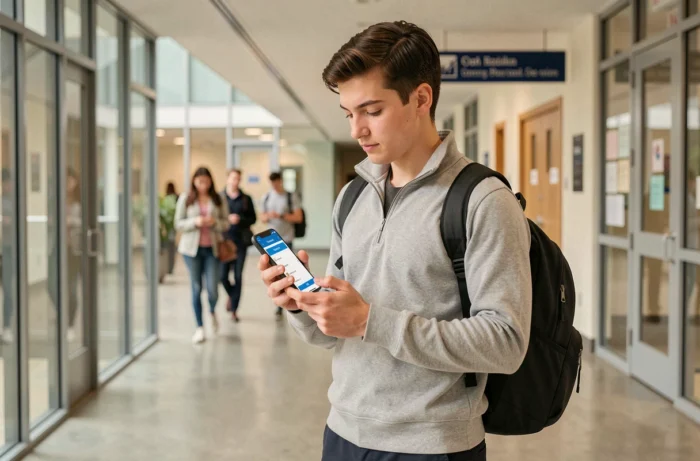
Die häufige Falle: die Push-Benachrichtigungen in der mobilen Outlook-Anwendung nicht zu aktivieren. Ohne sie verpasst man die Last-Minute-Alerts. Sowohl auf Android als auch auf iOS muss man sicherstellen, dass die Benachrichtigungen des NEOMA-Kalenders in den Einstellungen der Anwendung aktiviert sind, nicht nur in den Telefoneinstellungen.
Grenzen von MyNeomaAgora: wenn das Portal nicht ausreicht
Die Zentralisierung des gesamten studentischen Lebens in einem SharePoint-Portal hat ihre Grenzen. Erfahrungsberichte zeigen ein wiederkehrendes Fazit: zu versuchen, alles über MyNeomaAgora zu erledigen, schafft manchmal mehr Reibung als Wert. Das Portal funktioniert gut für offizielle Dokumente und Ankündigungen, wird jedoch weniger praktisch, sobald man eine schnelle Interaktion sucht.
Für Gruppenprojekte, den Austausch mit Verbänden oder die Koordination zwischen den Standorten (Reims, Rouen, Paris) bleibt Teams das Hauptwerkzeug. MyNeomaAgora dient als Einstiegspunkt, nicht als Schweizer Taschenmesser.
Was gut im Portal funktioniert
- Herunterladen von Verwaltungsdokumenten: Bescheinigungen, interne Regelungen, Studienführer.
- Einsehen der offiziellen Ankündigungen zu Studiengängen und Stipendien.
- Zugriff auf die Schnelllinks zu den Partnerdiensten der Schule (Unterkunft, gute Tipps, Unterstützung).
Was anderswo besser funktioniert
Die direkte Kommunikation mit den Lehrenden erfolgt über Outlook oder Teams. Die Verwaltung von gemeinsam genutzten Dateien für einen Kurs erfolgt in den dafür vorgesehenen Teams-Bereichen, nicht in den SharePoint-Ordnern des Hauptportals. Und für die Anmeldung zu bestimmten Campus-Veranstaltungen verwendet NEOMA manchmal Drittanbieter-Tools (Calendly oder externe Formulare), die nicht immer klar auf MyNeomaAgora angezeigt werden.
Das Portal bleibt die administrative Basis des studentischen Lebens an NEOMA. Um das Beste daraus zu machen, spart man Zeit, indem man es für das nutzt, was es gut kann (Dokumente, Ankündigungen, Kalender) und auf die Microsoft 365-Anwendungen für alles andere umschaltet. Seine Verbindung vor dem Semesterbeginn zu testen und Outlook korrekt einzurichten, ist das Minimum, um seinen Weg ohne Probleme zu starten.