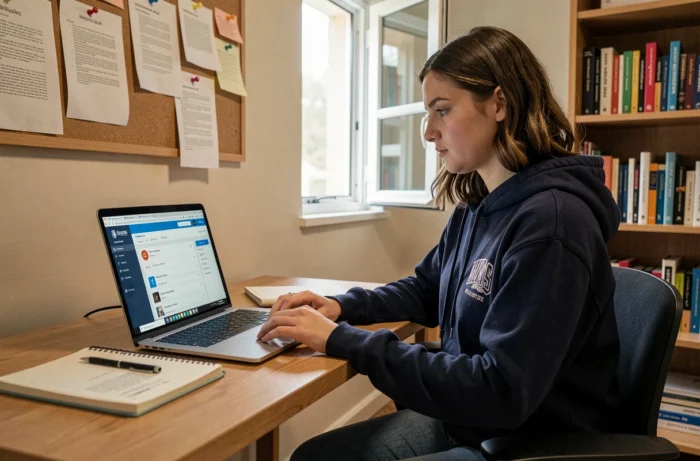
Eerste keer inloggen op MyNeomaAgora, en je komt op een klassieke Microsoft loginpagina. Geen geïntegreerde tutorial, geen rondleiding. Voor een nieuwe NEOMA-student lijkt het platform op een gewone SharePoint, wat in de eerste weken behoorlijk verwarrend is. Deze gids behandelt de concrete punten die je moet beheersen om geen tijd te verliezen op de studentenruimte MyNeomaAgora.
MyNeomaAgora en Microsoft 365: begrijp de architectuur voordat je navigeert
MyNeomaAgora is geen software die intern door NEOMA is ontwikkeld. Het is een samenstelling van Microsoft 365-componenten: SharePoint Online voor het portaal, Teams voor communicatie, Outlook voor e-mail en de agenda. Deze architectuur heeft directe gevolgen voor het dagelijks gebruik.
Wanneer je op zoek bent naar een officieel document (onderwijsreglement, attest, lesrooster), vind je het meestal via het SharePoint-portaal. Voor samenwerking aan een groepsproject of communicatie met een professor gebeurt dat echter in Teams, niet op de startpagina van MyNeomaAgora.
De reflex die je vanaf het begin moet ontwikkelen: identificeren welk hulpmiddel bij welke behoefte past. Het portaal centraliseert documenten en administratieve aankondigingen. Teams beheert de communicatie in real-time. Outlook haalt automatisch de meldingen en de academische agenda op. Je kunt MyNeomaAgora voor studenten bereiken vanuit elke browser met je NEOMA-inloggegevens, maar houd er rekening mee dat sommige acties vereisen dat je overschakelt naar de bijbehorende Microsoft-applicatie.

NEOMA-wachtwoord: de reset die nieuwe studenten in de val lokt
Dit is het meest voorkomende probleem bij de start van het semester. Een geblokkeerde student probeert zijn wachtwoord te resetten via de klassieke Microsoft-pagina (account.microsoft.com). Resultaat: het werkt niet voor MyNeomaAgora.
De reset moet verplicht via het speciale NEOMA-portaal, toegankelijk vanaf de inlogpagina van MyNeomaAgora. De resetlink leidt naar account.neoma-bs.fr, niet naar de publieke Microsoft-servers. De twee verwarren betekent eindeloos in cirkels draaien zonder ooit toegang te krijgen.
Als het resetportaal niet reageert of als het account geblokkeerd blijft na meerdere pogingen, is het Servicecentrum van de IT-afdeling van NEOMA de enige bevoegde contactpersoon. De reacties variëren qua responstijden afhankelijk van het seizoen, maar tijdens het begin van het semester is het beter om vooruit te plannen en je toegang enkele dagen voor de start van de lessen te testen.
Controlepunten voor de eerste dag
- Log minstens een week voor de start van het semester in op MyNeomaAgora om te controleren of het account werkt en het wachtwoord actief is.
- Configureer Outlook (mobiele of desktop-app) met het NEOMA-adres om meldingen van de academische agenda in real-time te ontvangen.
- Sluit je aan bij de Teams-kanalen die aan je programma zijn gekoppeld: ze verschijnen automatisch zodra het account is geactiveerd, maar het kan enkele uren duren voordat ze zichtbaar zijn.
Academische agenda gesynchroniseerd in Outlook: wat dat concreet verandert
De NEOMA-agenda leeft niet alleen op het portaal. Hij synchroniseert automatisch met de Outlook-agenda van elke student via de Microsoft 365-integratie. Lesuren, inschrijfdata voor examens en uitnodigingen verschijnen direct in de applicatie, zonder extra handelingen.
In de praktijk betekent dit dat je niet elke ochtend op MyNeomaAgora hoeft in te loggen om je rooster te bekijken. Een blik op Outlook is voldoende. Wijzigingen in het rooster (verandering van lokaal, annulering van lessen) worden ook in de agenda doorgevoerd, soms met een lichte vertraging.
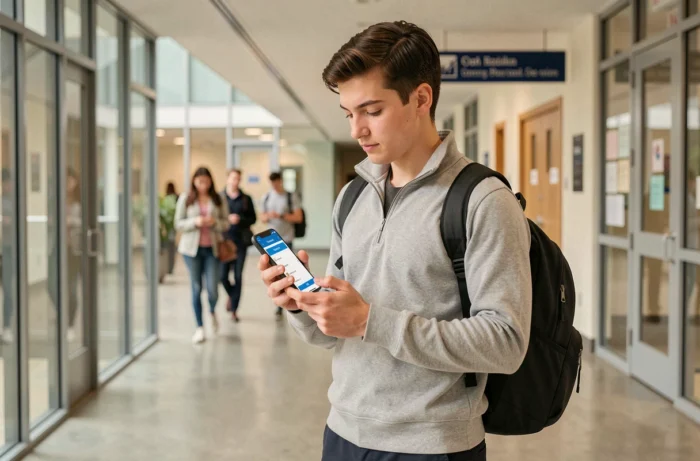
De veelvoorkomende valkuil: de pushmeldingen op de mobiele Outlook-app niet activeren. Zonder deze meldingen mis je de last-minute waarschuwingen. Op Android en iOS moet je controleren of de meldingen van de NEOMA-agenda goed zijn toegestaan in de app-instellingen, niet alleen in de telefooninstellingen.
Beperkingen van MyNeomaAgora: wanneer het portaal niet genoeg is
Het centraliseren van het hele studentenleven in een SharePoint-portaal heeft zijn beperkingen. Ervaringen wijzen op een terugkerende constatering: proberen alles vanuit MyNeomaAgora te doen, creëert soms meer wrijving dan waarde. Het portaal werkt goed voor officiële documenten en aankondigingen, maar wordt minder praktisch zodra je op zoek bent naar snelle interactie.
Voor groepsprojecten, communicatie met verenigingen of coördinatie tussen campussen (Reims, Rouen, Parijs) blijft Teams het belangrijkste hulpmiddel. MyNeomaAgora dient als toegangspunt, niet als Zwitserse zakmes.
Wat goed werkt op het portaal
- Downloaden van administratieve documenten: attesten, interne reglementen, studiehandleidingen.
- Inzien van officiële aankondigingen met betrekking tot het programma en beurzen.
- Toegang tot snelle links naar de partnerdiensten van de school (huisvesting, aanbiedingen, begeleiding).
Wat beter elders werkt
Directe communicatie met docenten gebeurt via Outlook of Teams. Het beheer van gedeelde bestanden voor een cursus gebeurt in de specifieke Teams-ruimtes, niet in de SharePoint-mappen van het hoofdportaal. En voor inschrijvingen voor bepaalde campus evenementen gebruikt NEOMA soms externe tools (Calendly of externe formulieren) die niet altijd duidelijk zichtbaar zijn op MyNeomaAgora.
Het portaal blijft de administratieve basis van het studentenleven bij NEOMA. Om er het beste uit te halen, bespaar je tijd door het te gebruiken voor wat het goed doet (documenten, aankondigingen, agenda) en over te schakelen naar de Microsoft 365-applicaties voor de rest. Test je verbinding voor de start van het semester en configureer Outlook correct, dat is het minimum om je traject zonder problemen te starten.