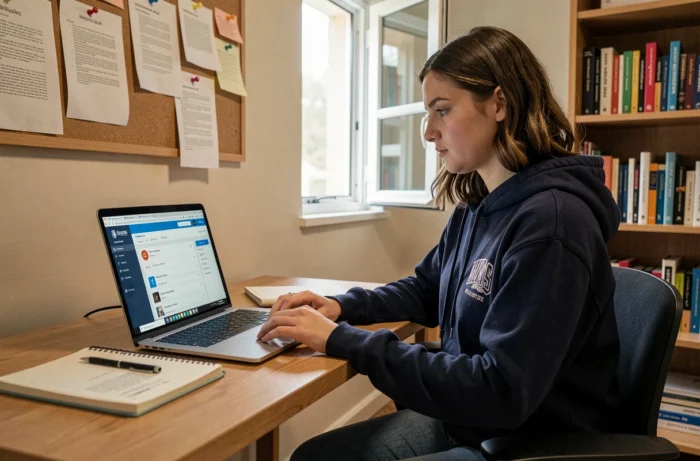
Prima connessione a MyNeomaAgora, e ci si imbatte in una classica pagina di login Microsoft. Nessun tutorial integrato, nessun tour guidato. Per un nuovo studente NEOMA, la piattaforma assomiglia a un normale SharePoint, il che genera un bel po’ di confusione nelle prime settimane. Questa guida copre i punti concreti da padroneggiare per evitare di perdere tempo nello spazio studenti MyNeomaAgora.
MyNeomaAgora e Microsoft 365: comprendere l’architettura prima di navigare
MyNeomaAgora non è un software sviluppato internamente da NEOMA. È un assemblaggio di componenti Microsoft 365: SharePoint Online per il portale, Teams per la comunicazione, Outlook per la messaggistica e il calendario. Questa architettura ha una conseguenza diretta sull’uso quotidiano.
Quando si cerca un documento ufficiale (regolamento di iscrizione, attestato, calendario dei corsi), di solito si trova tramite il portale SharePoint. Al contrario, per collaborare a un progetto di gruppo o scambiare informazioni con un professore, è in Teams che si svolge l’attività, non sulla homepage di MyNeomaAgora.
Il riflesso da avere fin dall’inizio: identificare quale strumento corrisponde a quale esigenza. Il portale centralizza i documenti e gli annunci amministrativi. Teams gestisce gli scambi in tempo reale. Outlook recupera automaticamente le notifiche e il calendario accademico. Si può accedere a MyNeomaAgora per gli studenti da qualsiasi browser con le proprie credenziali NEOMA, ma è importante tenere a mente che alcune azioni richiedono di passare all’applicazione Microsoft corrispondente.

Password NEOMA: il ripristino che inganna i nuovi studenti
È il problema più comune all’inizio dell’anno. Uno studente bloccato tenta di ripristinare la propria password tramite la pagina classica di Microsoft (account.microsoft.com). Risultato: non funziona per MyNeomaAgora.
Il ripristino deve necessariamente passare per il portale dedicato NEOMA, accessibile dalla pagina di login di MyNeomaAgora. Il link di ripristino reindirizza a account.neoma-bs.fr, non ai server Microsoft pubblici. Confondere i due equivale a girare in tondo senza mai recuperare il proprio accesso.
Se il portale di ripristino non risponde o se l’account rimane bloccato dopo diversi tentativi, il Centro Servizi della Direzione dei Sistemi Informativi di NEOMA rimane l’unico interlocutore competente. I tempi di risposta variano a seconda del periodo dell’anno, ma durante l’inizio dell’anno è meglio anticipare e testare il proprio accesso diversi giorni prima dell’inizio delle lezioni.
Controlli da fare prima del primo giorno
- Connettersi a MyNeomaAgora almeno una settimana prima dell’inizio delle lezioni per verificare che l’account funzioni e che la password sia attiva.
- Configurare Outlook (app mobile o desktop) con l’indirizzo NEOMA per ricevere le notifiche del calendario accademico in tempo reale.
- Unirsi ai canali Teams legati al proprio programma: appaiono automaticamente una volta attivato l’account, ma la loro visualizzazione può richiedere alcune ore.
Calendario accademico sincronizzato in Outlook: cosa cambia concretamente
Il calendario NEOMA non vive solo sul portale. Si sincronizza automaticamente nell’agenda Outlook di ogni studente tramite l’integrazione Microsoft 365. I turni delle lezioni, le date di iscrizione agli esami e le convocazioni appaiono direttamente nell’app, senza ulteriori operazioni.
In pratica, questo significa che non è necessario tornare su MyNeomaAgora ogni mattina per consultare il proprio orario. Basta dare un’occhiata a Outlook. Le modifiche di programmazione (cambio di aula, annullamento di lezioni) si riflettono anche nell’agenda, con un leggero ritardo a volte.
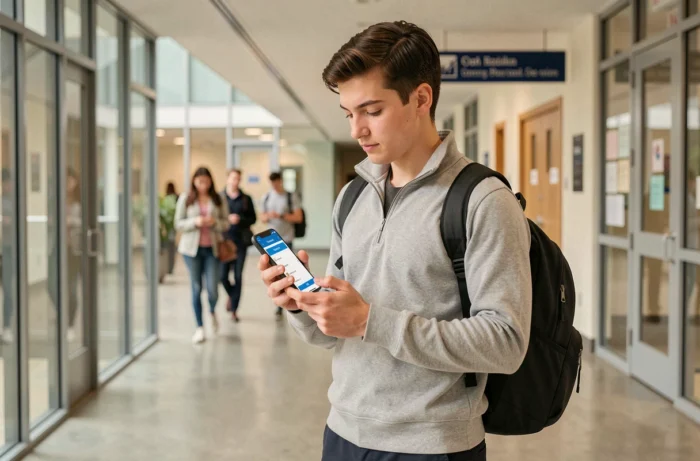
Il tranello comune: non attivare le notifiche push sull’app mobile Outlook. Senza di esse, si perdono le allerte dell’ultimo minuto. Su Android come su iOS, è necessario verificare che le notifiche del calendario NEOMA siano autorizzate nelle impostazioni dell’app, non solo nelle impostazioni del telefono.
Limiti di MyNeomaAgora: quando il portale non basta
Centralizzare tutta la vita studentesca in un portale SharePoint ha i suoi limiti. I feedback evidenziano un riscontro ricorrente: cercare di fare tutto da MyNeomaAgora a volte crea più attrito che valore. Il portale funziona bene per i documenti ufficiali e gli annunci, ma diventa meno pratico non appena si cerca un’interazione rapida.
Per i progetti di gruppo, gli scambi con le associazioni o il coordinamento tra campus (Reims, Rouen, Parigi), Teams rimane lo strumento principale. MyNeomaAgora funge da punto di ingresso, non da coltellino svizzero.
Cosa funziona bene sul portale
- Download dei documenti amministrativi: attestati, regolamenti interni, guide di iscrizione.
- Consultazione degli annunci ufficiali legati al percorso e alle borse di studio.
- Accesso ai link rapidi verso i servizi partner della scuola (alloggio, offerte, supporto).
Cosa funziona meglio altrove
La messaggistica diretta con i docenti avviene tramite Outlook o Teams. La gestione dei file condivisi per un corso avviene negli spazi Teams dedicati, non nelle cartelle SharePoint del portale principale. E per le iscrizioni a determinati eventi del campus, NEOMA utilizza a volte strumenti di terze parti (Calendly o moduli esterni) che non appaiono sempre chiaramente su MyNeomaAgora.
Il portale rimane la base amministrativa della vita studentesca NEOMA. Per sfruttarlo al meglio, si risparmia tempo utilizzandolo per ciò che fa bene (documenti, annunci, calendario) e passando alle applicazioni Microsoft 365 per tutto il resto. Testare la propria connessione prima dell’inizio dell’anno e configurare correttamente Outlook è il minimo per avviare il proprio percorso senza intoppi.