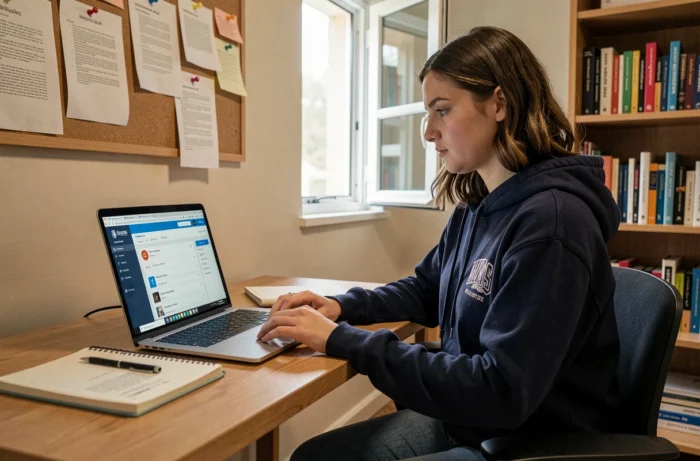
Première connexion à MyNeomaAgora, et on tombe sur une page de login Microsoft classique. Pas de tutoriel intégré, pas de visite guidée. Pour un nouvel étudiant NEOMA, la plateforme ressemble à un SharePoint ordinaire, ce qui génère pas mal de confusion les premières semaines. Ce guide couvre les points concrets à maîtriser pour éviter de perdre du temps sur l’espace étudiant MyNeomaAgora.
MyNeomaAgora et Microsoft 365 : comprendre l’architecture avant de naviguer
MyNeomaAgora n’est pas un logiciel développé en interne par NEOMA. C’est un assemblage de briques Microsoft 365 : SharePoint Online pour le portail, Teams pour la communication, Outlook pour la messagerie et le calendrier. Cette architecture a une conséquence directe sur l’usage quotidien.
Quand on cherche un document officiel (règlement de scolarité, attestation, calendrier des cours), on le trouve généralement via le portail SharePoint. En revanche, pour collaborer sur un projet de groupe ou échanger avec un professeur, c’est dans Teams que ça se passe, pas sur la page d’accueil de MyNeomaAgora.
Le réflexe à prendre dès la rentrée : identifier quel outil correspond à quel besoin. Le portail centralise les documents et les annonces administratives. Teams gère les échanges en temps réel. Outlook récupère automatiquement les notifications et le calendrier académique. On peut accéder à MyNeomaAgora pour les étudiants depuis n’importe quel navigateur avec ses identifiants NEOMA, mais il faut garder en tête que certaines actions nécessitent de basculer vers l’application Microsoft correspondante.

Mot de passe NEOMA : la réinitialisation qui piège les nouveaux étudiants
C’est le problème le plus fréquent à la rentrée. Un étudiant bloqué tente de réinitialiser son mot de passe via la page classique de Microsoft (account.microsoft.com). Résultat : ça ne fonctionne pas pour MyNeomaAgora.
La réinitialisation passe obligatoirement par le portail dédié NEOMA, accessible depuis la page de connexion de MyNeomaAgora. Le lien de réinitialisation redirige vers account.neoma-bs.fr, pas vers les serveurs Microsoft grand public. Confondre les deux revient à tourner en boucle sans jamais récupérer son accès.
Si le portail de réinitialisation ne répond pas ou si le compte reste verrouillé après plusieurs tentatives, le Centre de Services de la Direction des Systèmes d’Information de NEOMA reste le seul interlocuteur compétent. Les retours varient sur les délais de réponse selon la période de l’année, mais en pleine rentrée, mieux vaut anticiper et tester son accès plusieurs jours avant le début des cours.
Vérifications à faire avant le premier jour
- Se connecter à MyNeomaAgora au moins une semaine avant la rentrée pour vérifier que le compte fonctionne et que le mot de passe est actif.
- Configurer Outlook (application mobile ou desktop) avec l’adresse NEOMA pour recevoir les notifications du calendrier académique en temps réel.
- Rejoindre les canaux Teams liés à son programme : ils apparaissent automatiquement une fois le compte activé, mais leur affichage peut prendre quelques heures.
Calendrier académique synchronisé dans Outlook : ce que ça change concrètement
Le calendrier NEOMA ne vit pas uniquement sur le portail. Il se synchronise automatiquement dans l’agenda Outlook de chaque étudiant via l’intégration Microsoft 365. Les créneaux de cours, les dates d’inscription aux examens et les convocations apparaissent directement dans l’application, sans manipulation supplémentaire.
En pratique, cela signifie qu’on n’a pas besoin de revenir sur MyNeomaAgora chaque matin pour consulter son emploi du temps. Un coup d’oeil sur Outlook suffit. Les modifications de planning (changement de salle, annulation de cours) se répercutent aussi dans l’agenda, avec un léger décalage parfois.
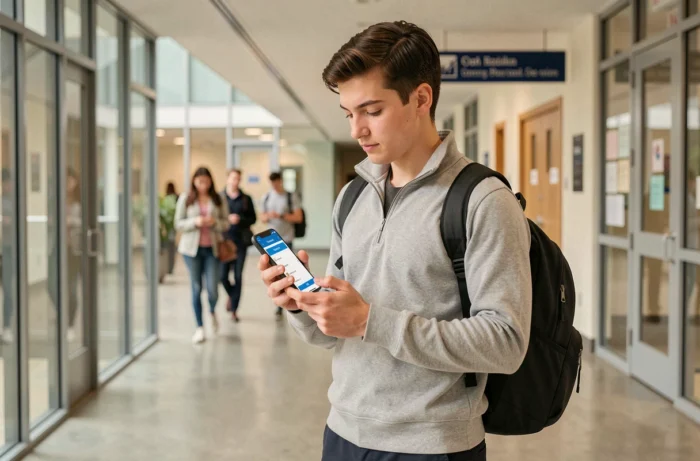
Le piège courant : ne pas activer les notifications push sur l’application mobile Outlook. Sans elles, on rate les alertes de dernière minute. Sur Android comme sur iOS, il faut vérifier que les notifications du calendrier NEOMA sont bien autorisées dans les paramètres de l’application, pas seulement dans les réglages du téléphone.
Limites de MyNeomaAgora : quand le portail ne suffit pas
Centraliser toute la vie étudiante dans un portail SharePoint a ses limites. Des retours d’expérience pointent un constat récurrent : essayer de tout faire depuis MyNeomaAgora crée parfois plus de friction que de valeur. Le portail fonctionne bien pour les documents officiels et les annonces, mais il devient moins pratique dès qu’on cherche une interaction rapide.
Pour les projets de groupe, les échanges avec les associations ou la coordination entre campus (Reims, Rouen, Paris), Teams reste l’outil principal. MyNeomaAgora sert de point d’entrée, pas de couteau suisse.
Ce qui fonctionne bien sur le portail
- Téléchargement des documents administratifs : attestations, règlements intérieurs, guides de scolarité.
- Consultation des annonces officielles liées au parcours et aux bourses.
- Accès aux liens rapides vers les services partenaires de l’école (logement, bons plans, accompagnement).
Ce qui fonctionne mieux ailleurs
La messagerie directe avec les enseignants passe par Outlook ou Teams. La gestion de fichiers partagés pour un cours se fait dans les espaces Teams dédiés, pas dans les dossiers SharePoint du portail principal. Et pour les inscriptions à certains événements campus, NEOMA utilise parfois des outils tiers (Calendly ou formulaires externes) qui n’apparaissent pas toujours clairement sur MyNeomaAgora.
Le portail reste le socle administratif de la vie étudiante NEOMA. Pour en tirer le meilleur parti, on gagne du temps en l’utilisant pour ce qu’il fait bien (documents, annonces, calendrier) et en basculant sur les applications Microsoft 365 pour tout le reste. Tester sa connexion avant la rentrée et configurer Outlook correctement, c’est le minimum pour démarrer son parcours sans accroc.