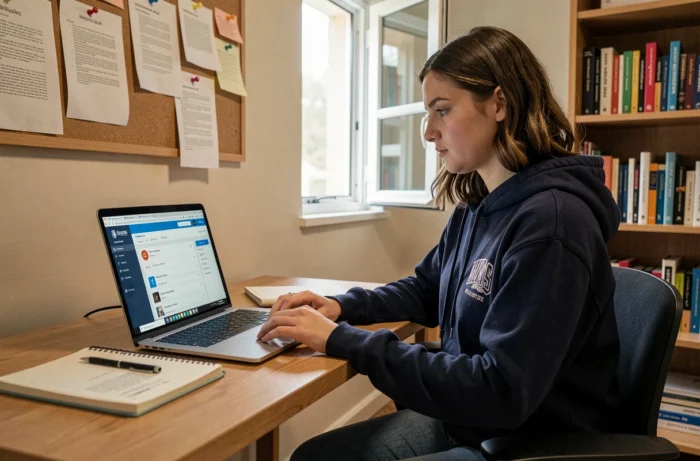
Primera conexión a MyNeomaAgora, y se encuentra con una página de inicio de sesión de Microsoft clásica. Sin tutorial integrado, sin visita guiada. Para un nuevo estudiante de NEOMA, la plataforma se asemeja a un SharePoint ordinario, lo que genera bastante confusión durante las primeras semanas. Esta guía cubre los puntos concretos que hay que dominar para evitar perder tiempo en el espacio estudiantil MyNeomaAgora.
MyNeomaAgora y Microsoft 365: entender la arquitectura antes de navegar
MyNeomaAgora no es un software desarrollado internamente por NEOMA. Es un ensamblaje de bloques de Microsoft 365: SharePoint Online para el portal, Teams para la comunicación, Outlook para el correo y el calendario. Esta arquitectura tiene una consecuencia directa en el uso diario.
Cuando se busca un documento oficial (reglamento académico, certificado, calendario de clases), generalmente se encuentra a través del portal SharePoint. En cambio, para colaborar en un proyecto de grupo o intercambiar con un profesor, eso se hace en Teams, no en la página de inicio de MyNeomaAgora.
El reflejo a tener desde el inicio: identificar qué herramienta corresponde a qué necesidad. El portal centraliza los documentos y los anuncios administrativos. Teams gestiona los intercambios en tiempo real. Outlook recupera automáticamente las notificaciones y el calendario académico. Se puede acceder a MyNeomaAgora para los estudiantes desde cualquier navegador con sus credenciales de NEOMA, pero hay que tener en cuenta que algunas acciones requieren cambiar a la aplicación de Microsoft correspondiente.

Contraseña NEOMA: el restablecimiento que atrapa a los nuevos estudiantes
Este es el problema más frecuente al inicio del curso. Un estudiante bloqueado intenta restablecer su contraseña a través de la página clásica de Microsoft (account.microsoft.com). Resultado: no funciona para MyNeomaAgora.
El restablecimiento pasa obligatoriamente por el portal dedicado de NEOMA, accesible desde la página de inicio de sesión de MyNeomaAgora. El enlace de restablecimiento redirige a account.neoma-bs.fr, no a los servidores de Microsoft para el público general. Confundir ambos equivale a dar vueltas en círculo sin recuperar nunca su acceso.
Si el portal de restablecimiento no responde o si la cuenta sigue bloqueada después de varios intentos, el Centro de Servicios de la Dirección de Sistemas de Información de NEOMA sigue siendo el único interlocutor competente. Las respuestas varían en cuanto a los tiempos de respuesta según la época del año, pero en plena rentrée, es mejor anticipar y probar el acceso varios días antes del inicio de las clases.
Verificaciones a hacer antes del primer día
- Conectarse a MyNeomaAgora al menos una semana antes del inicio del curso para verificar que la cuenta funciona y que la contraseña está activa.
- Configurar Outlook (aplicación móvil o de escritorio) con la dirección de NEOMA para recibir las notificaciones del calendario académico en tiempo real.
- Unirse a los canales de Teams relacionados con su programa: aparecen automáticamente una vez que la cuenta está activada, pero su visualización puede tardar algunas horas.
Calendario académico sincronizado en Outlook: lo que cambia concretamente
El calendario de NEOMA no vive únicamente en el portal. Se sincroniza automáticamente en la agenda de Outlook de cada estudiante a través de la integración de Microsoft 365. Los horarios de clases, las fechas de inscripción a los exámenes y las convocatorias aparecen directamente en la aplicación, sin manipulación adicional.
En la práctica, esto significa que no es necesario volver a MyNeomaAgora cada mañana para consultar su horario. Un vistazo a Outlook es suficiente. Las modificaciones de planificación (cambio de aula, cancelación de clases) también se reflejan en la agenda, con un ligero retraso a veces.
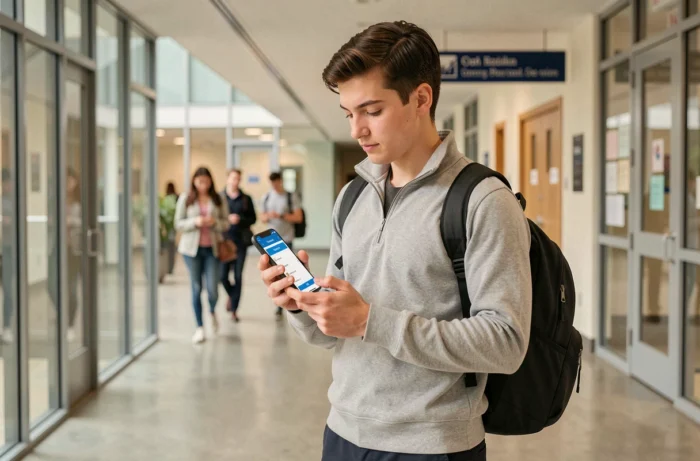
La trampa común: no activar las notificaciones push en la aplicación móvil de Outlook. Sin ellas, se pierden las alertas de última hora. En Android y en iOS, hay que verificar que las notificaciones del calendario de NEOMA están bien autorizadas en los ajustes de la aplicación, no solo en la configuración del teléfono.
Límites de MyNeomaAgora: cuando el portal no es suficiente
Centrar toda la vida estudiantil en un portal SharePoint tiene sus límites. Las experiencias indican un hallazgo recurrente: intentar hacer todo desde MyNeomaAgora a veces crea más fricción que valor. El portal funciona bien para los documentos oficiales y los anuncios, pero se vuelve menos práctico en cuanto se busca una interacción rápida.
Para los proyectos de grupo, los intercambios con las asociaciones o la coordinación entre campus (Reims, Rouen, París), Teams sigue siendo la herramienta principal. MyNeomaAgora sirve como punto de entrada, no como un cuchillo suizo.
Lo que funciona bien en el portal
- Descarga de documentos administrativos: certificados, reglamentos internos, guías académicas.
- Consulta de anuncios oficiales relacionados con el programa y las becas.
- Acceso a enlaces rápidos hacia los servicios asociados de la escuela (alojamiento, ofertas, acompañamiento).
Lo que funciona mejor en otros lugares
La mensajería directa con los docentes se realiza a través de Outlook o Teams. La gestión de archivos compartidos para una clase se lleva a cabo en los espacios dedicados de Teams, no en las carpetas de SharePoint del portal principal. Y para las inscripciones a ciertos eventos del campus, NEOMA a veces utiliza herramientas de terceros (Calendly o formularios externos) que no siempre aparecen claramente en MyNeomaAgora.
El portal sigue siendo la base administrativa de la vida estudiantil de NEOMA. Para aprovecharlo al máximo, se gana tiempo utilizándolo para lo que hace bien (documentos, anuncios, calendario) y cambiando a las aplicaciones de Microsoft 365 para todo lo demás. Probar su conexión antes del inicio del curso y configurar Outlook correctamente es lo mínimo para comenzar su trayectoria sin contratiempos.