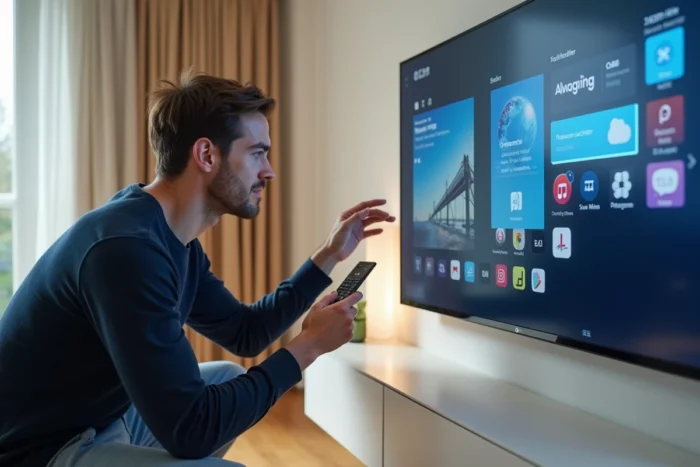
Los televisores LG equipados con WebOS no funcionan con Android. Este sistema operativo propietario utiliza su propia tienda de aplicaciones, el LG Content Store, y no es compatible de forma nativa con Google Play Store.
La confusión proviene del hecho de que LG también comercializa, en ciertos mercados, modelos con Android TV que, a su vez, incluyen el Play Store por defecto. Comprender esta distinción técnica permite evitar manipulaciones innecesarias y elegir el método adecuado para acceder a las aplicaciones de Android en un televisor LG.
WebOS y Android TV: dos sistemas que LG utiliza en paralelo
Antes de cualquier intento de instalación, es necesario identificar el sistema que está funcionando en el televisor. La gran mayoría de los TV LG vendidos en Francia (gamas OLED, NanoCell, QNED) funcionan con WebOS. Este sistema gestiona su propio catálogo de aplicaciones a través del LG Content Store, accesible desde el botón de Inicio del control remoto.
En un LG Android TV, el Google Play Store es accesible directamente desde la pantalla de inicio, exactamente como en un smartphone. El procedimiento descrito en la mayoría de las guías en línea para instalar el Play Store en un TV LG WebOS se aplica en realidad a los modelos Android, no a los modelos WebOS.
Para verificar el sistema instalado, basta con abrir la configuración del televisor, luego la sección “Acerca de este televisor” o “Información del TV”. Si aparece la mención “webOS”, el Play Store no se puede instalar de forma nativa. Si se muestra “Android TV” o “Google TV”, el Play Store ya está presente o se puede activar en la configuración.
Por qué el Play Store no se instala en WebOS
WebOS se basa en un núcleo Linux modificado, incompatible con los archivos APK diseñados para Android. Cargar un archivo APK del Play Store a través de una memoria USB, como sugieren algunos tutoriales, no funciona: el televisor simplemente no sabe ejecutar este tipo de archivo.
WebOS no cuenta con el marco de Google Play Services, un conjunto de bibliotecas de software de las que dependen casi todas las aplicaciones de Android para gestionar la autenticación, las notificaciones y las actualizaciones. Sin esta base, incluso una aplicación de Android transferida manualmente no podría iniciarse.
Las intentos de sideloading en WebOS a través del modo desarrollador existen, pero se refieren a aplicaciones específicamente compiladas para WebOS, no a APK de Android. Este modo está destinado a desarrolladores que prueban sus propias creaciones, no a la instalación de una tienda de terceros.
Box Android TV o Google TV: la solución fiable por HDMI
El método más directo para obtener el Play Store en un televisor LG WebOS consiste en conectar un box externo Android TV o Google TV a un puerto HDMI. El televisor actúa como pantalla, y toda la interfaz de aplicaciones es gestionada por el box.
Varios criterios orientan la elección del box:
- La certificación de Google (“Android TV” o “Google TV” oficial) garantiza el acceso completo al Play Store, actualizaciones automáticas y Google Play Services. Los boxes no certificados a menudo ofrecen una tienda alternativa, menos completa y menos segura.
- La conectividad debe incluir al menos un puerto HDMI, un puerto USB y una conexión Wi-Fi de doble banda. Un puerto Ethernet sigue siendo preferible para la estabilidad del streaming de video.
- La compatibilidad 4K HDR debe ser verificada si el televisor LG admite estos formatos, lo cual es el caso de la mayoría de los modelos recientes.
- El control remoto proporcionado con el box generalmente incluye un micrófono para la búsqueda por voz a través de Google Assistant, lo que simplifica la navegación.
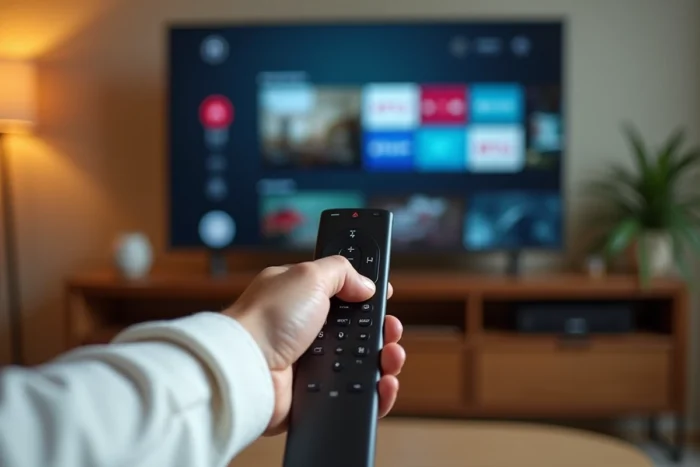
Una vez conectado el box, basta con seleccionar la entrada HDMI correspondiente en el televisor. La interfaz de Google TV o Android TV se muestra, con el Play Store listo para usar. La instalación de aplicaciones (streaming, juegos, utilidades) se realiza exactamente como en un teléfono Android.
Alternativas sin box: Chromecast y compartir pantalla
Para aquellos que no desean añadir un dispositivo externo permanente, hay dos opciones que permiten disfrutar de aplicaciones de Android en un televisor LG WebOS sin instalar el Play Store.
Transmisión desde un teléfono o una tableta
La función Screen Share integrada en WebOS utiliza el protocolo Miracast para mostrar la pantalla de un dispositivo Android en el televisor. La activación se realiza desde el menú “Conexión” del televisor, luego a través de la opción “Transmitir pantalla” o “Smart View” en el teléfono.
Este método presenta una latencia perceptible, lo que lo hace poco adecuado para juegos. Sin embargo, es adecuado para ver un video o navegar en una aplicación de forma puntual.
Chromecast integrado o dongle
Algunas aplicaciones de Android (YouTube, Netflix, Spotify) son compatibles con el protocolo Google Cast. Un toque en el ícono de Cast en la aplicación envía el flujo directamente a un dongle Chromecast conectado al televisor. El teléfono actúa como control remoto, no como pantalla secundaria, lo que elimina el problema de latencia.
El LG Content Store también ofrece versiones nativas de la mayoría de las grandes aplicaciones de streaming. Antes de considerar un box o la transmisión, verificar si la aplicación buscada ya existe en el catálogo de WebOS puede ahorrar tiempo.
Actualización de WebOS y LG Content Store: ampliar el catálogo disponible
LG enriquece regularmente el catálogo del Content Store a través de las actualizaciones de WebOS. Un televisor cuyo firmware no está actualizado puede carecer de aplicaciones añadidas recientemente.
La actualización se inicia desde la configuración del televisor, en la sección “General”, luego “Acerca de este televisor” y finalmente “Buscar actualizaciones”. Se necesita una conexión a Internet estable durante todo el procedimiento.
Si falta una aplicación específica en el Content Store después de la actualización, la única opción sigue siendo el box externo o la transmisión desde otro dispositivo. LG no tiene previsto abrir WebOS al Play Store, manteniendo ambos ecosistemas técnica y comercialmente separados. Por lo tanto, la elección se reduce a aprovechar al máximo el catálogo existente de WebOS o añadir un dispositivo HDMI para acceder al universo Android.