Les téléviseurs LG équipés de WebOS ne fonctionnent pas sous Android. Ce système d’exploitation propriétaire utilise son propre magasin d’applications, le LG Content Store, et ne prend pas en charge nativement le Google Play Store.
La confusion vient du fait que LG commercialise aussi, sur certains marchés, des modèles sous Android TV qui, eux, embarquent le Play Store par défaut. Comprendre cette distinction technique permet d’éviter des manipulations inutiles et de choisir la bonne méthode pour accéder aux applications Android sur un téléviseur LG.
WebOS et Android TV : deux systèmes que LG utilise en parallèle
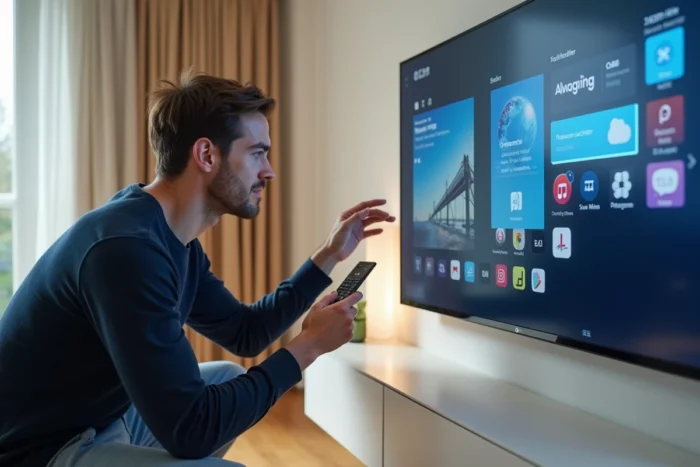
Avant toute tentative d’installation, il faut identifier le système qui tourne sur le téléviseur. La grande majorité des TV LG vendues en France (gammes OLED, NanoCell, QNED) fonctionnent sous WebOS. Ce système gère son propre catalogue d’applications via le LG Content Store, accessible depuis le bouton Accueil de la télécommande.
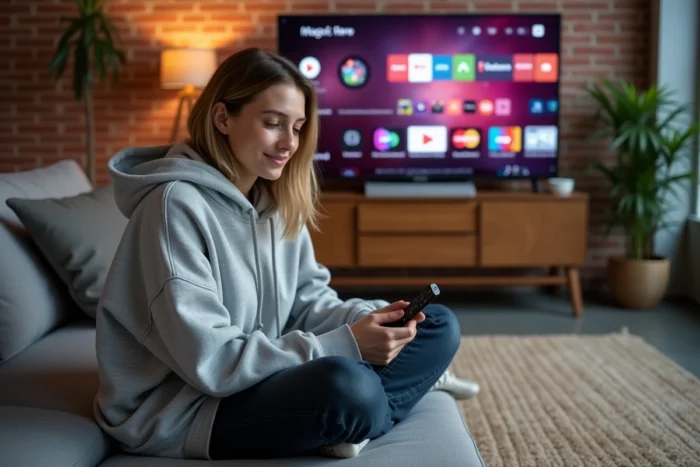
Sur une LG Android TV, le Google Play Store est directement accessible depuis l’écran d’accueil, exactement comme sur un smartphone. La procédure décrite dans la plupart des guides en ligne pour mettre le Play Store sur une TV LG WebOS s’applique en réalité aux modèles Android, pas aux modèles WebOS.
Pour vérifier le système installé, il suffit d’ouvrir les paramètres du téléviseur, puis la section « À propos de ce téléviseur » ou « Informations TV ». Si la mention « webOS » apparaît, le Play Store ne peut pas être installé nativement. Si « Android TV » ou « Google TV » s’affiche, le Play Store est déjà présent ou activable dans les paramètres.
Pourquoi le Play Store ne s’installe pas sur WebOS
WebOS repose sur un noyau Linux modifié, incompatible avec les fichiers APK conçus pour Android. Charger un fichier APK du Play Store via une clé USB, comme certains tutoriels le suggèrent, ne fonctionne pas : le téléviseur ne sait tout simplement pas exécuter ce type de fichier.
WebOS ne dispose pas du framework Google Play Services, un ensemble de bibliothèques logicielles dont dépendent la quasi-totalité des applications Android pour gérer l’authentification, les notifications et les mises à jour. Sans ce socle, même une application Android transférée manuellement ne pourrait pas se lancer.
Les tentatives de sideloading sur WebOS via le mode développeur existent, mais elles concernent des applications spécifiquement compilées pour WebOS, pas des APK Android. Ce mode est destiné aux développeurs qui testent leurs propres créations, pas à l’installation d’un store tiers.
Boîtier Android TV ou Google TV : la solution fiable sur HDMI
La méthode la plus directe pour obtenir le Play Store sur un téléviseur LG WebOS consiste à brancher un boîtier externe Android TV ou Google TV sur un port HDMI. Le téléviseur sert alors d’écran, et toute l’interface applicative est gérée par le boîtier.
Plusieurs critères orientent le choix du boîtier :
- La certification Google (« Android TV » ou « Google TV » officiel) garantit l’accès au Play Store complet, aux mises à jour automatiques et à Google Play Services. Les boîtiers non certifiés proposent souvent un store alternatif, moins fourni et moins sécurisé.
- La connectique doit inclure au minimum un port HDMI, un port USB et une connexion Wi-Fi double bande. Un port Ethernet reste préférable pour la stabilité du streaming vidéo.
- La compatibilité 4K HDR est à vérifier si le téléviseur LG prend en charge ces formats, ce qui est le cas de la plupart des modèles récents.
- La télécommande fournie avec le boîtier intègre généralement un micro pour la recherche vocale via Google Assistant, ce qui simplifie la navigation.
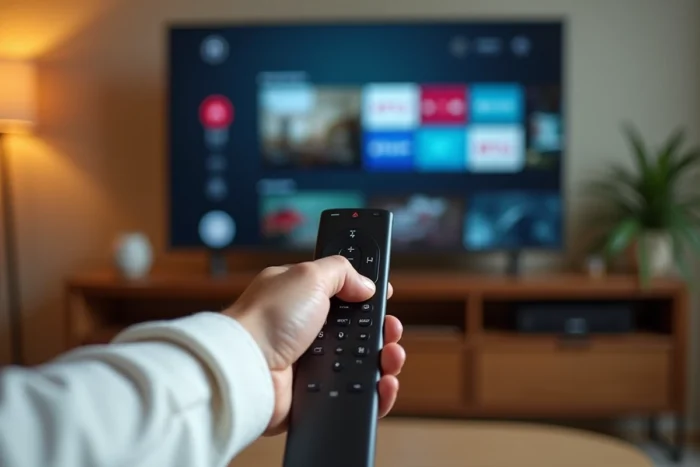
Une fois le boîtier branché, il suffit de sélectionner l’entrée HDMI correspondante sur le téléviseur. L’interface Google TV ou Android TV s’affiche, avec le Play Store prêt à l’emploi. L’installation d’applications (streaming, jeux, utilitaires) se fait exactement comme sur un téléphone Android.
Alternatives sans boîtier : Chromecast et partage d’écran
Pour ceux qui ne souhaitent pas ajouter un appareil externe permanent, deux options permettent de profiter d’applications Android sur un téléviseur LG WebOS sans installer le Play Store.
Diffusion depuis un téléphone ou une tablette
La fonction Screen Share intégrée à WebOS utilise le protocole Miracast pour afficher l’écran d’un appareil Android sur le téléviseur. L’activation se fait depuis le menu « Connexion » du téléviseur, puis via l’option « Diffuser l’écran » ou « Smart View » sur le téléphone.
Cette méthode présente une latence perceptible, ce qui la rend peu adaptée aux jeux. Elle convient en revanche pour regarder une vidéo ou naviguer dans une application ponctuellement.
Chromecast intégré ou dongle
Certaines applications Android (YouTube, Netflix, Spotify) prennent en charge le protocole Google Cast. Un appui sur l’icône Cast dans l’application envoie le flux directement vers un dongle Chromecast branché sur le téléviseur. Le téléphone sert de télécommande, pas d’écran relais, ce qui élimine le problème de latence.
Le LG Content Store propose par ailleurs des versions natives de la plupart des grandes applications de streaming. Avant d’envisager un boîtier ou la diffusion, vérifier si l’application recherchée existe déjà dans le catalogue WebOS peut faire gagner du temps.
Mise à jour WebOS et LG Content Store : élargir le catalogue disponible
LG enrichit régulièrement le catalogue du Content Store via les mises à jour de WebOS. Un téléviseur dont le firmware n’est pas à jour peut manquer des applications ajoutées récemment.
La mise à jour se lance depuis les paramètres du téléviseur, rubrique « Général », puis « À propos de ce téléviseur » et enfin « Rechercher les mises à jour ». Une connexion internet stable est nécessaire pendant toute la procédure.
Si une application spécifique manque dans le Content Store après mise à jour, la seule option reste le boîtier externe ou la diffusion depuis un autre appareil. LG ne prévoit pas d’ouvrir WebOS au Play Store, les deux écosystèmes restant techniquement et commercialement séparés. Le choix se résume donc à exploiter au mieux le catalogue WebOS existant ou à ajouter un périphérique HDMI pour accéder à l’univers Android.