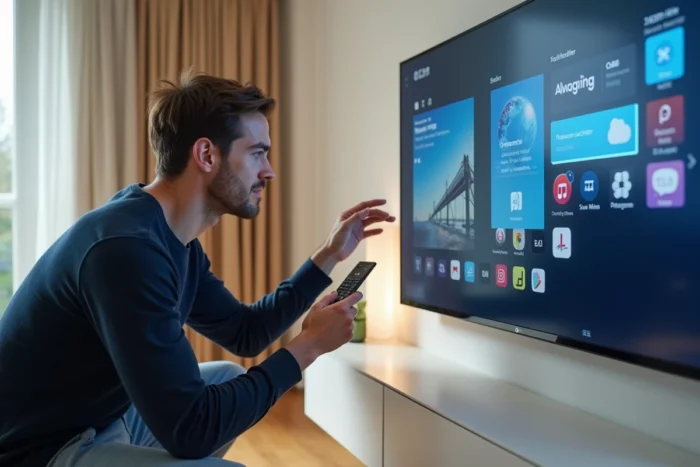
De LG-televisies die zijn uitgerust met WebOS draaien niet op Android. Dit eigen besturingssysteem gebruikt zijn eigen app-winkel, de LG Content Store, en ondersteunt de Google Play Store niet standaard.
De verwarring komt voort uit het feit dat LG ook, op bepaalde markten, modellen onder Android TV verkoopt die standaard de Play Store bevatten. Het begrijpen van dit technische onderscheid helpt om onnodige handelingen te vermijden en de juiste methode te kiezen om toegang te krijgen tot Android-apps op een LG-televisie.
WebOS en Android TV: twee systemen die LG parallel gebruikt
Voordat je probeert iets te installeren, moet je het systeem identificeren dat op de televisie draait. De grote meerderheid van de LG-tv’s die in Frankrijk worden verkocht (OLED-, NanoCell- en QNED-series) draait op WebOS. Dit systeem beheert zijn eigen applicatiecatalogus via de LG Content Store, toegankelijk via de Home-knop op de afstandsbediening.
Op een LG Android TV is de Google Play Store direct toegankelijk vanaf het startscherm, precies zoals op een smartphone. De procedure die in de meeste online gidsen wordt beschreven om de Play Store op een LG WebOS TV te zetten, geldt in werkelijkheid voor Android-modellen, niet voor WebOS-modellen.
Om het geïnstalleerde systeem te controleren, hoef je alleen maar de instellingen van de televisie te openen en vervolgens de sectie “Over deze televisie” of “TV-informatie” te bekijken. Als de vermelding “webOS” verschijnt, kan de Play Store niet standaard worden geïnstalleerd. Als “Android TV” of “Google TV” wordt weergegeven, is de Play Store al aanwezig of kan deze in de instellingen worden geactiveerd.
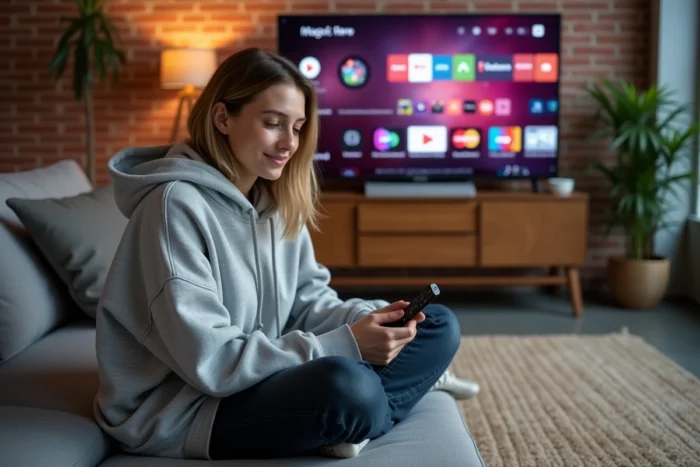
Waarom de Play Store niet installeert op WebOS
WebOS is gebaseerd op een gemodificeerde Linux-kernel, die incompatibel is met APK-bestanden die voor Android zijn ontworpen. Het laden van een APK-bestand van de Play Store via een USB-stick, zoals sommige tutorials suggereren, werkt niet: de televisie kan dit type bestand gewoon niet uitvoeren.
WebOS heeft geen Google Play Services-framework, een set softwarebibliotheken waarvan de meeste Android-apps afhankelijk zijn voor authenticatie, meldingen en updates. Zonder deze basis kan zelfs een handmatig overgedragen Android-app niet worden gestart.
Pogingen tot sideloading op WebOS via de ontwikkelaarsmodus bestaan, maar deze zijn gericht op applicaties die specifiek zijn gecompileerd voor WebOS, niet op Android APK’s. Deze modus is bedoeld voor ontwikkelaars die hun eigen creaties testen, niet voor het installeren van een derde partij store.
Android TV- of Google TV-doos: de betrouwbare oplossing via HDMI
De meest directe methode om de Play Store op een LG WebOS-televisie te krijgen, is door een externe Android TV- of Google TV-doos op een HDMI-poort aan te sluiten. De televisie fungeert dan als scherm, en de gehele applicatie-interface wordt beheerd door de doos.
Verschillende criteria bepalen de keuze van de doos:
- De Google-certificering (“officiële Android TV” of “Google TV”) garandeert toegang tot de volledige Play Store, automatische updates en Google Play Services. Niet-gecertificeerde dozen bieden vaak een alternatieve store aan, die minder uitgebreid en minder veilig is.
- De connectiviteit moet minimaal een HDMI-poort, een USB-poort en een dual-band Wi-Fi-verbinding omvatten. Een Ethernet-poort is bij voorkeur voor de stabiliteit van videostreaming.
- De 4K HDR-compatibiliteit moet worden gecontroleerd als de LG-televisie deze formaten ondersteunt, wat het geval is bij de meeste recente modellen.
- De afstandsbediening die bij de doos wordt geleverd, heeft doorgaans een microfoon voor spraakopdrachten via Google Assistant, wat de navigatie vereenvoudigt.
Eenmaal aangesloten op de doos, hoef je alleen maar de bijbehorende HDMI-ingang op de televisie te selecteren. De Google TV- of Android TV-interface verschijnt, met de Play Store klaar voor gebruik. Het installeren van applicaties (streaming, games, utilities) gebeurt precies zoals op een Android-telefoon.
Alternatieven zonder doos: Chromecast en scherm delen
Voor degenen die geen permanent extern apparaat willen toevoegen, zijn er twee opties om van Android-apps op een LG WebOS-televisie te genieten zonder de Play Store te installeren.
Streamen vanaf een telefoon of tablet
De functie Screen Share die in WebOS is ingebouwd, gebruikt het Miracast-protocol om het scherm van een Android-apparaat op de televisie weer te geven. De activatie gebeurt vanuit het “Verbinding”-menu van de televisie, en vervolgens via de optie “Scherm delen” of “Smart View” op de telefoon.
Deze methode heeft een merkbare latentie, waardoor deze minder geschikt is voor games. Het is echter geschikt om af en toe een video te bekijken of door een applicatie te navigeren.
Ingebouwde Chromecast of dongle
Sommige Android-apps (YouTube, Netflix, Spotify) ondersteunen het Google Cast-protocol. Een druk op het Cast-pictogram in de app stuurt de stream rechtstreeks naar een op de televisie aangesloten Chromecast-dongle. De telefoon fungeert als afstandsbediening, niet als doorgeefscherm, wat het latentieprobleem elimineert.
De LG Content Store biedt bovendien native versies van de meeste grote streaming-apps aan. Voordat je een doos of streaming overweegt, kan het tijd besparen om te controleren of de gewenste app al in de WebOS-catalogus bestaat.
WebOS-update en LG Content Store: het beschikbare aanbod uitbreiden
LG verrijkt regelmatig de catalogus van de Content Store via updates van WebOS. Een televisie waarvan de firmware niet up-to-date is, kan recente apps missen die zijn toegevoegd.
De update wordt gestart vanuit de instellingen van de televisie, sectie “Algemeen”, vervolgens “Over deze televisie” en ten slotte “Zoeken naar updates”. Een stabiele internetverbinding is nodig tijdens de hele procedure.
Als een specifieke app ontbreekt in de Content Store na de update, blijft de enige optie de externe doos of streaming vanaf een ander apparaat. LG heeft niet de intentie om WebOS open te stellen voor de Play Store, de twee ecosystemen blijven technisch en commercieel gescheiden. De keuze is dus om het bestaande WebOS-aanbod optimaal te benutten of een HDMI-apparaat toe te voegen om toegang te krijgen tot het Android-universum.