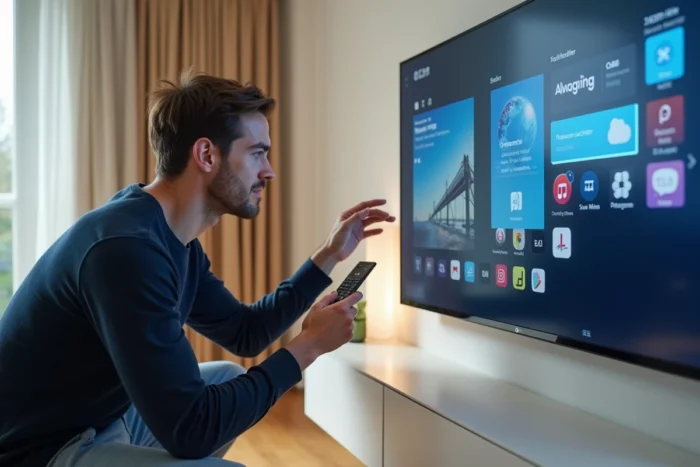
I televisori LG dotati di WebOS non funzionano con Android. Questo sistema operativo proprietario utilizza il proprio negozio di applicazioni, il LG Content Store, e non supporta nativamente il Google Play Store.
La confusione deriva dal fatto che LG commercializza anche, in alcuni mercati, modelli con Android TV che, invece, includono il Play Store di default. Comprendere questa distinzione tecnica permette di evitare operazioni inutili e di scegliere il metodo giusto per accedere alle applicazioni Android su un televisore LG.
WebOS e Android TV: due sistemi che LG utilizza in parallelo
Prima di qualsiasi tentativo di installazione, è necessario identificare il sistema che gira sul televisore. La grande maggioranza dei TV LG venduti in Italia (serie OLED, NanoCell, QNED) funziona con WebOS. Questo sistema gestisce il proprio catalogo di applicazioni tramite il LG Content Store, accessibile dal pulsante Home del telecomando.
Su una LG Android TV, il Google Play Store è direttamente accessibile dalla schermata principale, esattamente come su uno smartphone. La procedura descritta nella maggior parte delle guide online per installare il Play Store su una TV LG WebOS si applica in realtà ai modelli Android, non ai modelli WebOS.
Per verificare il sistema installato, basta aprire le impostazioni del televisore, poi la sezione “Informazioni su questo televisore” o “Informazioni TV”. Se appare la dicitura “webOS”, il Play Store non può essere installato nativamente. Se viene visualizzato “Android TV” o “Google TV”, il Play Store è già presente o attivabile nelle impostazioni.
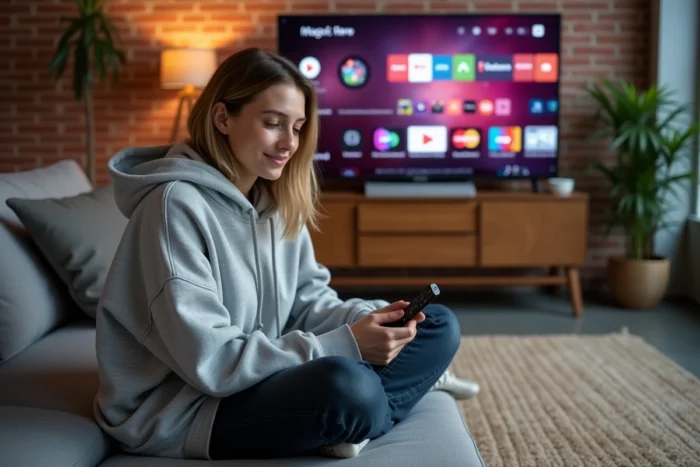
Perché il Play Store non si installa su WebOS
WebOS si basa su un kernel Linux modificato, incompatibile con i file APK progettati per Android. Caricare un file APK dal Play Store tramite una chiavetta USB, come suggeriscono alcuni tutorial, non funziona: il televisore semplicemente non sa eseguire questo tipo di file.
WebOS non dispone del framework Google Play Services, un insieme di librerie software di cui dipendono quasi tutte le applicazioni Android per gestire l’autenticazione, le notifiche e gli aggiornamenti. Senza questa base, anche un’app Android trasferita manualmente non potrebbe avviarsi.
Le tentativi di sideloading su WebOS tramite la modalità sviluppatore esistono, ma riguardano applicazioni specificamente compilate per WebOS, non APK Android. Questa modalità è destinata agli sviluppatori che testano le proprie creazioni, non all’installazione di uno store di terze parti.
Box Android TV o Google TV: la soluzione affidabile su HDMI
Il metodo più diretto per ottenere il Play Store su un televisore LG WebOS consiste nel collegare un box esterno Android TV o Google TV a una porta HDMI. Il televisore funge quindi da schermo, e tutta l’interfaccia applicativa è gestita dal box.
Vari criteri orientano la scelta del box:
- La certificazione Google (“Android TV” o “Google TV” ufficiale) garantisce l’accesso al Play Store completo, agli aggiornamenti automatici e a Google Play Services. I box non certificati offrono spesso uno store alternativo, meno fornito e meno sicuro.
- La connettività deve includere almeno una porta HDMI, una porta USB e una connessione Wi-Fi dual band. Una porta Ethernet rimane preferibile per la stabilità dello streaming video.
- La compatibilità 4K HDR deve essere verificata se il televisore LG supporta questi formati, il che è il caso della maggior parte dei modelli recenti.
- Il telecomando fornito con il box integra generalmente un microfono per la ricerca vocale tramite Google Assistant, semplificando la navigazione.
Una volta collegato il box, basta selezionare l’ingresso HDMI corrispondente sul televisore. L’interfaccia Google TV o Android TV appare, con il Play Store pronto all’uso. L’installazione delle applicazioni (streaming, giochi, utilità) avviene esattamente come su un telefono Android.
Alternative senza box: Chromecast e condivisione dello schermo
Per coloro che non desiderano aggiungere un dispositivo esterno permanente, due opzioni consentono di godere delle applicazioni Android su un televisore LG WebOS senza installare il Play Store.
Trasmissione da un telefono o un tablet
La funzione Screen Share integrata in WebOS utilizza il protocollo Miracast per visualizzare lo schermo di un dispositivo Android sul televisore. L’attivazione avviene dal menu “Connessione” del televisore, poi tramite l’opzione “Trasmetti schermo” o “Smart View” sul telefono.
Questo metodo presenta una latenza percepibile, il che lo rende poco adatto ai giochi. Tuttavia, è adatto per guardare un video o navigare in un’applicazione occasionalmente.
Chromecast integrato o dongle
Alcune applicazioni Android (YouTube, Netflix, Spotify) supportano il protocollo Google Cast. Un tocco sull’icona Cast nell’app invia il flusso direttamente a un dongle Chromecast collegato al televisore. Il telefono funge da telecomando, non da schermo secondario, eliminando così il problema della latenza.
Il LG Content Store offre inoltre versioni native della maggior parte delle grandi applicazioni di streaming. Prima di considerare un box o la trasmissione, verificare se l’applicazione cercata esiste già nel catalogo WebOS può far risparmiare tempo.
Aggiornamento WebOS e LG Content Store: ampliare il catalogo disponibile
LG arricchisce regolarmente il catalogo del Content Store tramite gli aggiornamenti di WebOS. Un televisore il cui firmware non è aggiornato potrebbe mancare delle applicazioni aggiunte di recente.
L’aggiornamento si avvia dalle impostazioni del televisore, nella sezione “Generale”, poi “Informazioni su questo televisore” e infine “Cerca aggiornamenti”. È necessaria una connessione internet stabile durante tutta la procedura.
Se un’applicazione specifica manca nel Content Store dopo l’aggiornamento, l’unica opzione rimane il box esterno o la trasmissione da un altro dispositivo. LG non prevede di aprire WebOS al Play Store, i due ecosistemi rimanendo tecnicamente e commercialmente separati. La scelta si riassume quindi nell’utilizzare al meglio il catalogo WebOS esistente o nell’aggiungere un dispositivo HDMI per accedere all’universo Android.