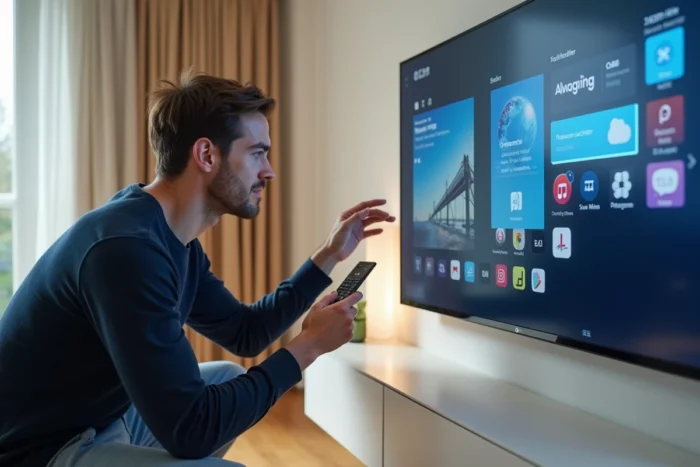
Die LG-Fernseher mit WebOS laufen nicht unter Android. Dieses proprietäre Betriebssystem verwendet seinen eigenen App-Store, den LG Content Store, und unterstützt den Google Play Store nicht nativ.
Die Verwirrung entsteht dadurch, dass LG in bestimmten Märkten auch Modelle mit Android TV vertreibt, die standardmäßig den Play Store enthalten. Das Verständnis dieser technischen Unterscheidung hilft, unnötige Manipulationen zu vermeiden und die richtige Methode zu wählen, um auf Android-Anwendungen auf einem LG-Fernseher zuzugreifen.
WebOS und Android TV: zwei Systeme, die LG parallel nutzt
Vor jedem Installationsversuch muss das Betriebssystem identifiziert werden, das auf dem Fernseher läuft. Die große Mehrheit der in Frankreich verkauften LG-Fernseher (OLED-, NanoCell-, QNED-Modelle) läuft unter WebOS. Dieses System verwaltet sein eigenes Anwendungsangebot über den LG Content Store, der über die Home-Taste der Fernbedienung zugänglich ist.
Auf einem LG Android TV ist der Google Play Store direkt vom Startbildschirm aus zugänglich, genau wie auf einem Smartphone. Das Verfahren, das in den meisten Online-Anleitungen beschrieben wird, um den Play Store auf einem LG WebOS TV zu installieren, gilt in Wirklichkeit für die Android-Modelle, nicht für die WebOS-Modelle.
Um das installierte System zu überprüfen, genügt es, die Einstellungen des Fernsehers zu öffnen und dann den Abschnitt “Über diesen Fernseher” oder “TV-Informationen” auszuwählen. Wenn “webOS” angezeigt wird, kann der Play Store nicht nativ installiert werden. Wenn “Android TV” oder “Google TV” angezeigt wird, ist der Play Store bereits vorhanden oder in den Einstellungen aktivierbar.
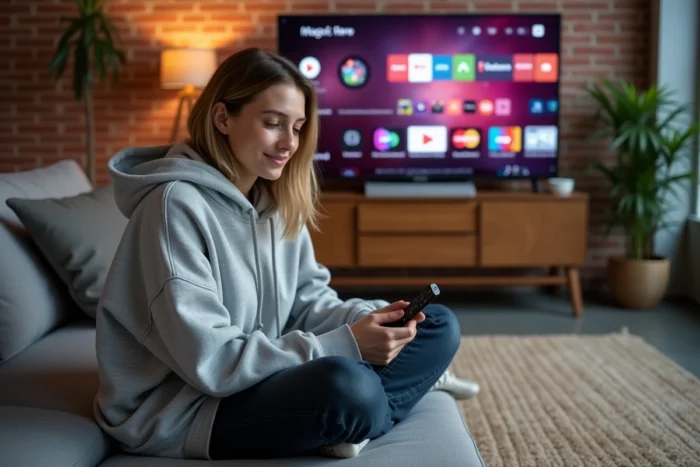
Warum der Play Store sich nicht auf WebOS installieren lässt
WebOS basiert auf einem modifizierten Linux-Kernel, der mit APK-Dateien, die für Android entwickelt wurden, inkompatibel ist. Das Laden einer APK-Datei des Play Stores über einen USB-Stick, wie es einige Tutorials vorschlagen, funktioniert nicht: Der Fernseher kann diesen Dateityp einfach nicht ausführen.
WebOS verfügt nicht über das Google Play Services-Framework, eine Sammlung von Softwarebibliotheken, von denen fast alle Android-Anwendungen abhängen, um Authentifizierung, Benachrichtigungen und Updates zu verwalten. Ohne diese Grundlage könnte selbst eine manuell übertragene Android-Anwendung nicht gestartet werden.
Es gibt Versuche, Sideloading auf WebOS über den Entwicklermodus durchzuführen, aber diese betreffen speziell für WebOS kompilierte Anwendungen, nicht Android-APKs. Dieser Modus ist für Entwickler gedacht, die ihre eigenen Kreationen testen, nicht für die Installation eines Drittanbieter-Stores.
Android TV- oder Google TV-Box: die zuverlässige Lösung über HDMI
Die direkteste Methode, um den Play Store auf einem LG WebOS-Fernseher zu erhalten, besteht darin, eine externe Android TV- oder Google TV-Box an einen HDMI-Anschluss anzuschließen. Der Fernseher fungiert dann als Bildschirm, und die gesamte Anwendungsoberfläche wird von der Box verwaltet.
Mehrere Kriterien leiten die Auswahl der Box:
- Die Google-Zertifizierung (“offizielles Android TV” oder “Google TV”) garantiert den Zugang zum vollständigen Play Store, zu automatischen Updates und zu Google Play Services. Nicht zertifizierte Boxen bieten oft einen alternativen Store an, der weniger umfangreich und weniger sicher ist.
- Die Anschlüsse sollten mindestens einen HDMI-Anschluss, einen USB-Anschluss und eine Dual-Band-WLAN-Verbindung umfassen. Ein Ethernet-Anschluss ist für die Stabilität des Video-Streamings vorzuziehen.
- Die 4K HDR-Kompatibilität sollte überprüft werden, wenn der LG-Fernseher diese Formate unterstützt, was bei den meisten neueren Modellen der Fall ist.
- Die mit der Box gelieferte Fernbedienung enthält in der Regel ein Mikrofon für die Sprachsuche über Google Assistant, was die Navigation erleichtert.
Sobald die Box angeschlossen ist, muss einfach der entsprechende HDMI-Eingang am Fernseher ausgewählt werden. Die Google TV- oder Android TV-Oberfläche wird angezeigt, mit dem Play Store bereit zur Nutzung. Die Installation von Anwendungen (Streaming, Spiele, Dienstprogramme) erfolgt genau wie auf einem Android-Telefon.
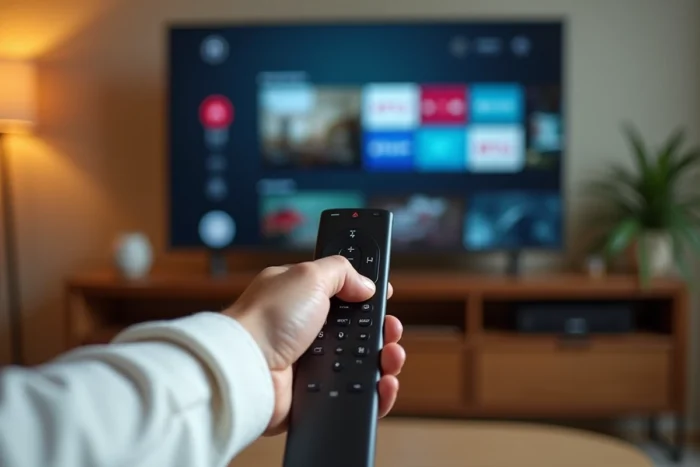
Alternativen ohne Box: Chromecast und Bildschirmfreigabe
Für diejenigen, die kein dauerhaftes externes Gerät hinzufügen möchten, gibt es zwei Optionen, um Android-Anwendungen auf einem LG WebOS-Fernseher zu nutzen, ohne den Play Store zu installieren.
Übertragung von einem Telefon oder Tablet
Die integrierte Screen Share-Funktion in WebOS verwendet das Miracast-Protokoll, um den Bildschirm eines Android-Geräts auf dem Fernseher anzuzeigen. Die Aktivierung erfolgt über das Menü “Verbindung” des Fernsehers und dann über die Option “Bildschirm übertragen” oder “Smart View” auf dem Telefon.
Diese Methode hat eine spürbare Latenz, was sie für Spiele ungeeignet macht. Sie eignet sich jedoch gut zum Ansehen eines Videos oder gelegentlichen Navigierens in einer Anwendung.
Integrierter Chromecast oder Dongle
Einige Android-Anwendungen (YouTube, Netflix, Spotify) unterstützen das Google Cast-Protokoll. Ein Druck auf das Cast-Symbol in der Anwendung sendet den Stream direkt an einen an den Fernseher angeschlossenen Chromecast-Dongle. Das Telefon dient als Fernbedienung, nicht als Relay-Bildschirm, was das Latenzproblem beseitigt.
Der LG Content Store bietet außerdem native Versionen der meisten großen Streaming-Anwendungen an. Bevor man über eine Box oder das Streaming nachdenkt, kann es Zeit sparen, zu überprüfen, ob die gesuchte Anwendung bereits im WebOS-Katalog vorhanden ist.
WebOS-Update und LG Content Store: das verfügbare Angebot erweitern
LG bereichert regelmäßig den Katalog des Content Stores durch Updates von WebOS. Ein Fernseher, dessen Firmware nicht auf dem neuesten Stand ist, könnte kürzlich hinzugefügte Anwendungen verpassen.
Das Update wird über die Einstellungen des Fernsehers gestartet, im Abschnitt “Allgemein”, dann “Über diesen Fernseher” und schließlich “Nach Updates suchen”. Eine stabile Internetverbindung ist während des gesamten Verfahrens erforderlich.
Wenn eine bestimmte Anwendung im Content Store nach dem Update fehlt, bleibt nur die Option, eine externe Box zu verwenden oder von einem anderen Gerät zu streamen. LG plant nicht, WebOS für den Play Store zu öffnen, da die beiden Ökosysteme technisch und kommerziell getrennt bleiben. Die Wahl besteht also darin, das vorhandene WebOS-Angebot bestmöglich zu nutzen oder ein HDMI-Gerät hinzuzufügen, um auf die Android-Welt zuzugreifen.