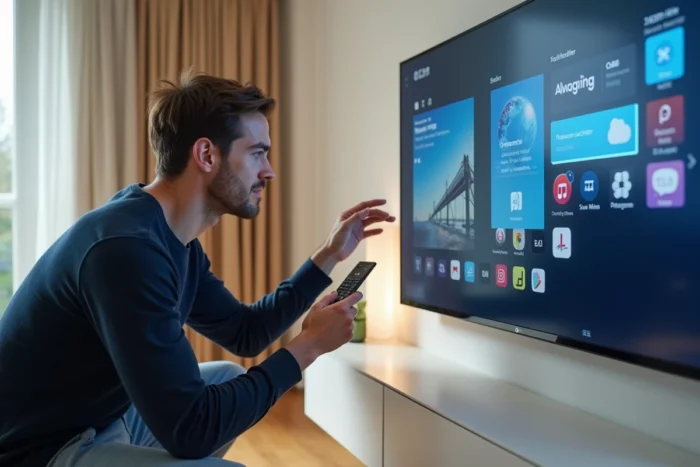
Os televisores LG equipados com WebOS não funcionam com Android. Este sistema operacional proprietário utiliza sua própria loja de aplicativos, a LG Content Store, e não suporta nativamente a Google Play Store.
A confusão vem do fato de que a LG também comercializa, em alguns mercados, modelos com Android TV que, por sua vez, vêm com a Play Store por padrão. Compreender essa distinção técnica ajuda a evitar manipulações desnecessárias e a escolher o método correto para acessar aplicativos Android em uma TV LG.
WebOS e Android TV: dois sistemas que a LG utiliza em paralelo
Antes de qualquer tentativa de instalação, é preciso identificar o sistema que está rodando na TV. A grande maioria das TVs LG vendidas na França (linhas OLED, NanoCell, QNED) funciona com WebOS. Este sistema gerencia seu próprio catálogo de aplicativos através da LG Content Store, acessível pelo botão Início do controle remoto.
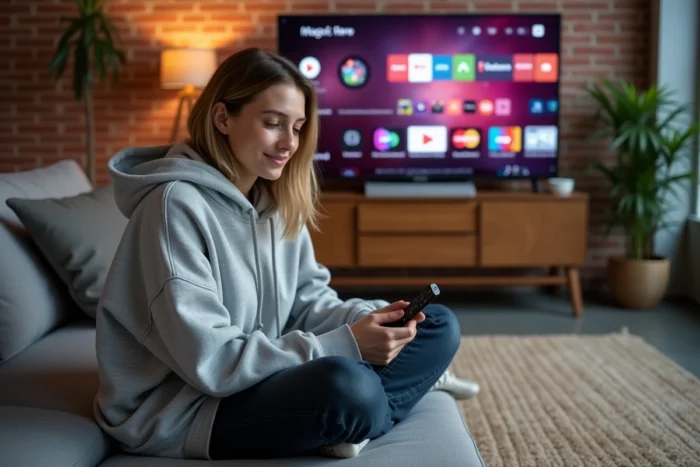
Em uma LG Android TV, a Google Play Store é acessível diretamente a partir da tela inicial, exatamente como em um smartphone. O procedimento descrito na maioria dos guias online para instalar a Play Store em uma TV LG WebOS se aplica, na verdade, aos modelos Android, não aos modelos WebOS.
Para verificar o sistema instalado, basta abrir as configurações da TV e, em seguida, a seção “Sobre esta TV” ou “Informações da TV”. Se a menção “webOS” aparecer, a Play Store não pode ser instalada nativamente. Se “Android TV” ou “Google TV” for exibido, a Play Store já está presente ou pode ser ativada nas configurações.
Por que a Play Store não se instala no WebOS
WebOS é baseado em um núcleo Linux modificado, incompatível com arquivos APK projetados para Android. Carregar um arquivo APK da Play Store via uma unidade USB, como alguns tutoriais sugerem, não funciona: a TV simplesmente não sabe executar esse tipo de arquivo.
WebOS não possui o framework Google Play Services, um conjunto de bibliotecas de software das quais dependem quase todos os aplicativos Android para gerenciar autenticação, notificações e atualizações. Sem essa base, mesmo um aplicativo Android transferido manualmente não conseguiria ser iniciado.
Tentativas de sideloading no WebOS via modo desenvolvedor existem, mas elas se referem a aplicativos especificamente compilados para WebOS, não a APKs Android. Este modo é destinado a desenvolvedores que testam suas próprias criações, não à instalação de uma loja de terceiros.
Caixa Android TV ou Google TV: a solução confiável via HDMI
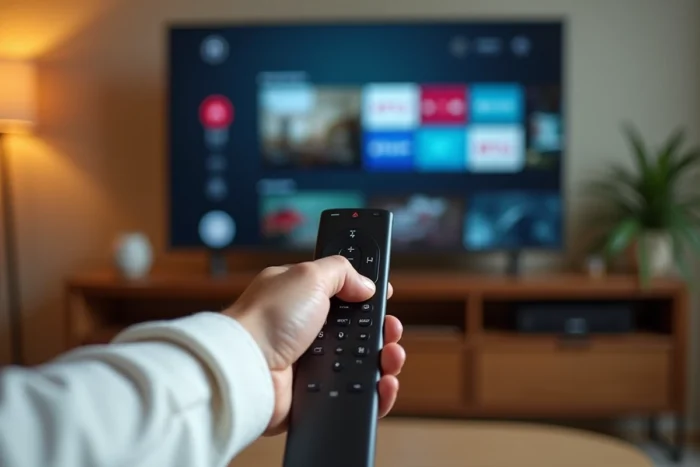
A maneira mais direta de obter a Play Store em uma TV LG WebOS é conectar uma caixa externa Android TV ou Google TV a uma porta HDMI. A TV então funciona como um monitor, e toda a interface de aplicativos é gerenciada pela caixa.
Vários critérios orientam a escolha da caixa:
- A certificação Google (“Android TV” ou “Google TV” oficial) garante acesso completo à Play Store, atualizações automáticas e Google Play Services. As caixas não certificadas geralmente oferecem uma loja alternativa, menos abrangente e menos segura.
- A conectividade deve incluir pelo menos uma porta HDMI, uma porta USB e uma conexão Wi-Fi de banda dupla. Uma porta Ethernet é preferível para a estabilidade do streaming de vídeo.
- A compatibilidade 4K HDR deve ser verificada se a TV LG suportar esses formatos, o que é o caso da maioria dos modelos recentes.
- O controle remoto fornecido com a caixa geralmente inclui um microfone para pesquisa por voz via Google Assistant, o que simplifica a navegação.
Uma vez que a caixa esteja conectada, basta selecionar a entrada HDMI correspondente na TV. A interface Google TV ou Android TV será exibida, com a Play Store pronta para uso. A instalação de aplicativos (streaming, jogos, utilitários) é feita exatamente como em um telefone Android.
Alternativas sem caixa: Chromecast e compartilhamento de tela
Para aqueles que não desejam adicionar um dispositivo externo permanente, duas opções permitem aproveitar aplicativos Android em uma TV LG WebOS sem instalar a Play Store.
Transmissão a partir de um telefone ou tablet
A função Screen Share integrada ao WebOS utiliza o protocolo Miracast para exibir a tela de um dispositivo Android na TV. A ativação é feita a partir do menu “Conexão” da TV, e depois pela opção “Transmitir tela” ou “Smart View” no telefone.
Esse método apresenta uma latência perceptível, o que o torna pouco adequado para jogos. No entanto, é adequado para assistir a um vídeo ou navegar em um aplicativo ocasionalmente.
Chromecast integrado ou dongle
Alguns aplicativos Android (YouTube, Netflix, Spotify) suportam o protocolo Google Cast. Um toque no ícone Cast no aplicativo envia o fluxo diretamente para um dongle Chromecast conectado à TV. O telefone serve como controle remoto, não como tela de retransmissão, o que elimina o problema de latência.
A LG Content Store também oferece versões nativas da maioria dos principais aplicativos de streaming. Antes de considerar uma caixa ou a transmissão, verificar se o aplicativo desejado já existe no catálogo WebOS pode economizar tempo.
Atualização do WebOS e LG Content Store: ampliar o catálogo disponível
A LG enriquece regularmente o catálogo da Content Store através das atualizações do WebOS. Uma TV cujo firmware não está atualizado pode não ter acesso a aplicativos adicionados recentemente.
A atualização é iniciada a partir das configurações da TV, na seção “Geral”, depois “Sobre esta TV” e, por fim, “Procurar atualizações”. Uma conexão de internet estável é necessária durante todo o procedimento.
Se um aplicativo específico estiver faltando na Content Store após a atualização, a única opção restante é a caixa externa ou a transmissão a partir de outro dispositivo. A LG não planeja abrir o WebOS para a Play Store, os dois ecossistemas permanecendo técnica e comercialmente separados. A escolha se resume, portanto, a aproveitar ao máximo o catálogo WebOS existente ou adicionar um dispositivo HDMI para acessar o universo Android.